编辑全站信息结构
1
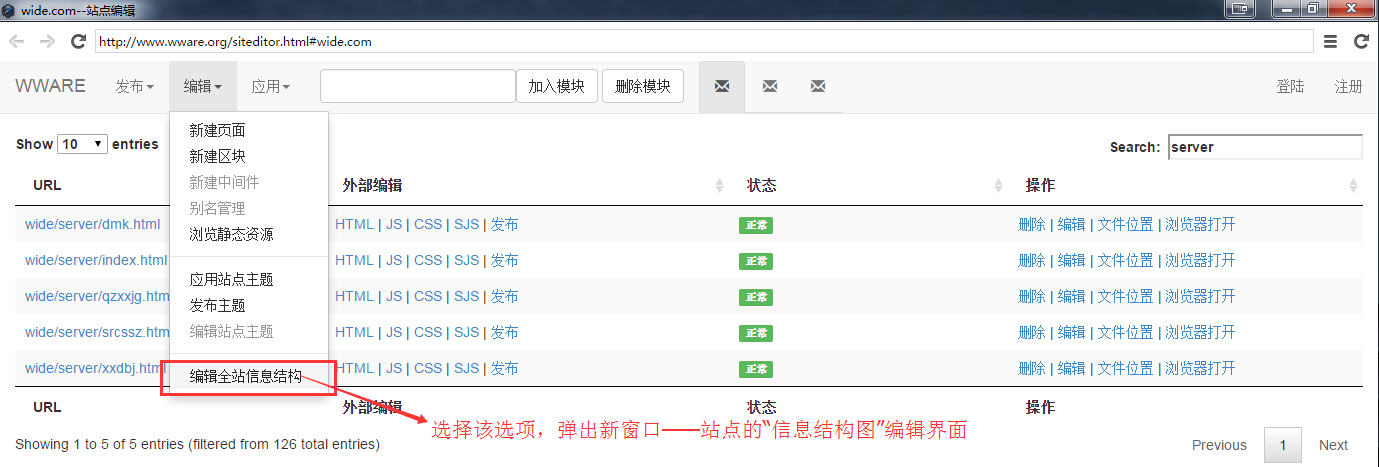
打开WIDE,进入"主界面",通过"Search"查找要编辑的站点,点击站点名称进入站点的"站点编辑"界面
2
在"站点编辑"界面,点击菜单栏的"编辑",选择其下拉菜单中的"编辑全站信息结构",弹出新窗口——站点的"信息结构图"编辑界面。

3
菜单栏中"文件"的下拉菜单有如下几个选项:
- "保存"——用于保存已经做出的更改。
- "设置"——选择后弹出对话框,可编辑修改"环境设置"。
- "保存数据库配置"——保存数据库的配置,在整站发布时会自动更新服务器。
- "重新加载"——重新加载信息结构图,未保存的修改将会丢失。

4
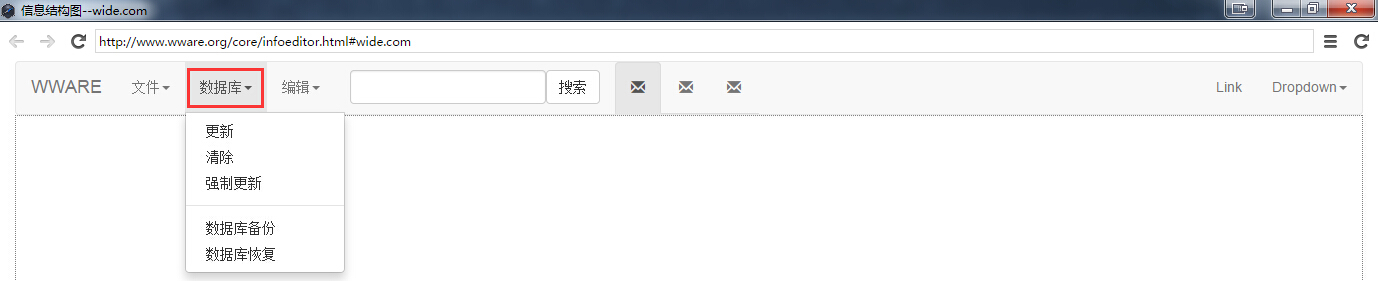
菜单栏中"数据库"的下拉菜单有如下几个选项:
- "更新"——按照当前保存的配置增量更新数据库。
- "清除"——清除当前数据库的全部配置以及数据。
- "强制更新"——当更新失败时,可以尝试强制更新。
- "数据库备份"——只备份数据库,完整备份请使用运维工具。
- "数据库恢复"——只恢复数据库,完整恢复请使用运维工具。
5
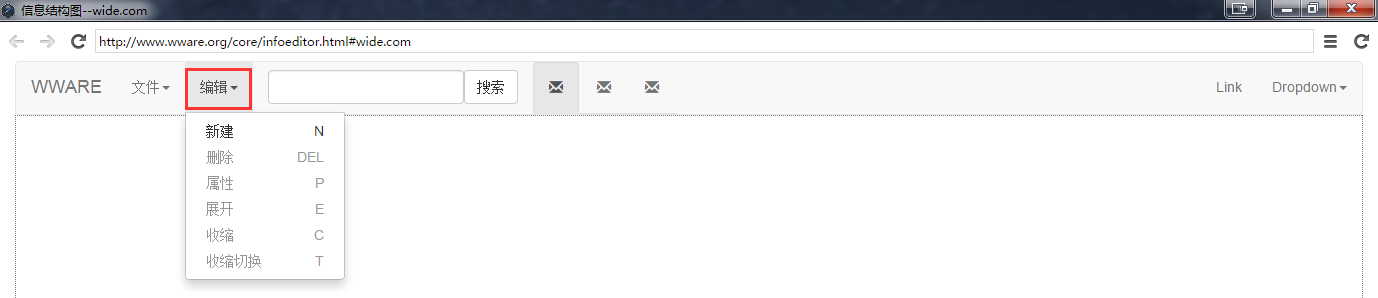
菜单栏中"编辑"的下拉菜单有如下几个选项:
- "新建"——新建一个信息点,快捷键为N。
- "删除"——删除一个信息点,快捷键为DEL。
- "属性"——选择后会弹出一个对话框,可编辑信息点的相关属性,快捷键为P。
- "展开"——展开收起的信息点,快捷键为E。
- "收缩"——收起展开的信息点,快捷键为C。
- "收缩切换"——收缩或展开信息点,快捷键为T。
6
在编辑站点的信息结构图时,我们既可以使用前边介绍的菜单栏中的菜单,也可以直接在编辑区内使用右键菜单。接下来,我们使用右键菜单来编辑创建一个信息结构图。
首先,在"信息结构图"的编辑区内空白处,右键选择"新建表(t)",创建一个第一级信息点——"未命名表"。
右键菜单中"新建表(t)"和"新建根信息点(r)"的作用一样,都是创建第一级信息点。


7
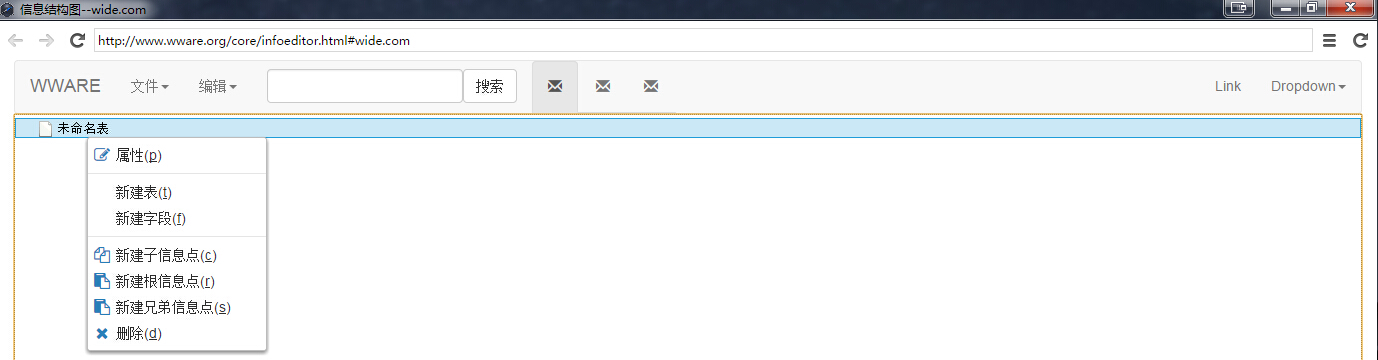
选中新建的"未命名表",右键弹出菜单,由上到下依次为:
- "属性(p)"——弹出"信息点属性"编辑对话框,可编辑该信息点的相关属性。
- "新建表(t)"——新建一个第一级信息点。
- "新建字段(f)"——新建一个第二级信息点。
- "新建子信息点(c)"——新建一个当前选中信息点的下一级信息点。
- "新建根信息点(r)"——新建一个第一级信息点。
- "新建兄弟信息点(s)"——新建一个与当前选中信息点同级的信息点。
- "删除(d)"——删除当前选中信息点。
8
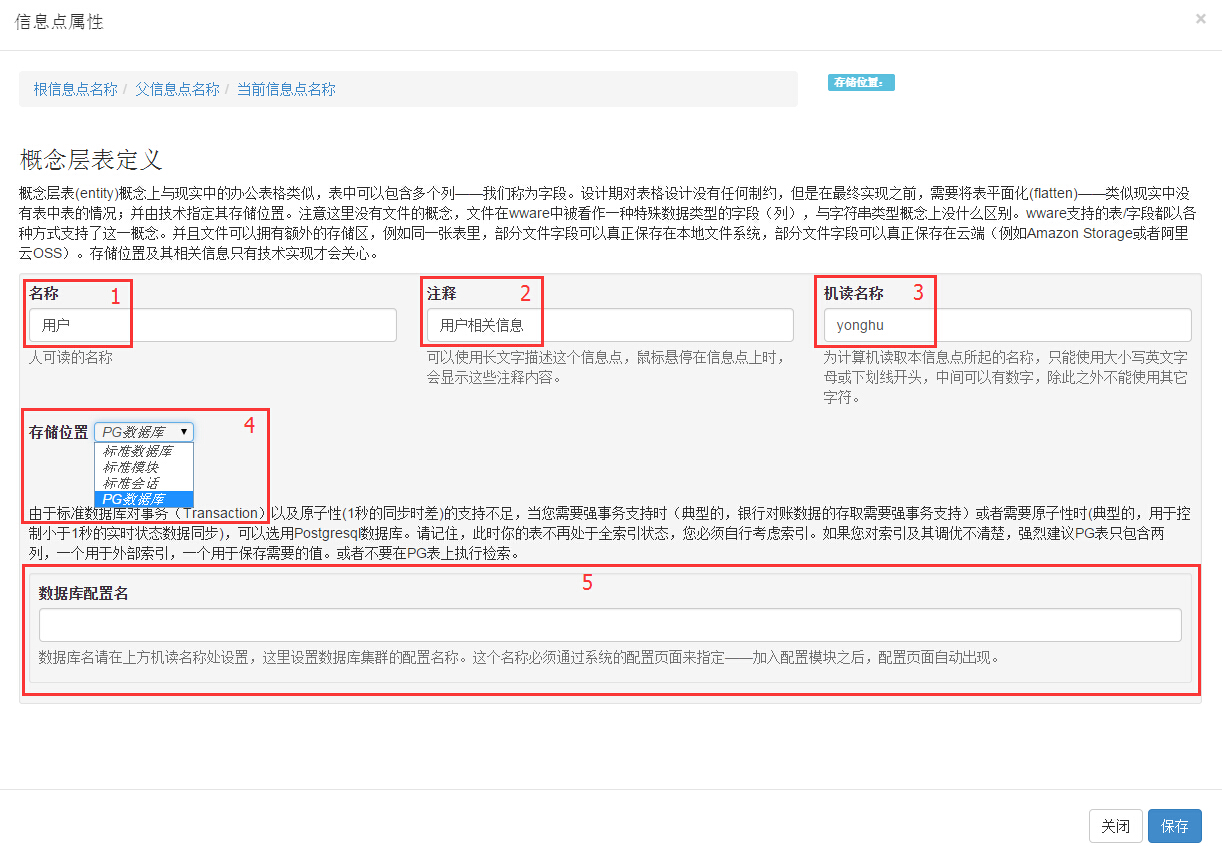
选中"未命名表",右键选择"属性(p)",编辑"未命名表"的"信息点属性"。在"信息点属性"对话框中,每一处可以设置的项目,在其下方都有对该项的帮助描述,如有不清楚的地方可以参阅。下面,对这些可编辑项做简要解释,帮助理解。编辑完成后,点击"保存"保存修改并退出编辑。
- 下图中1——"名称"处填写信息点的名称,一般由产品同事填写。
- 下图中2——"注释"处填写信息点的解释描述,一般由产品同事填写。
- 下图中3——"机读名称"处填写程序中使用的key,取"名称"处填写的汉语拼音全拼即可,如有重复,末尾添加数字加以区别,一般由服务端同事填写。
- 下图中4——"存储位置"处选择信息点的存储位置,默认为"标准数据库"。这里不同的选择会导致5处的内容的变化:选择"PG数据库"时,5处的内容如下图;选择"标准会话"或"标准模块"时,5处内容为空,不需要设置;选择"标准数据库"时,5处内容显示一个"高级设置"的开关选项,可根据具体需求打开或关闭"高级设置"。一般由服务端同事填写。
- 下图中5——这里的内容会随4处的变化而变化,一般情况下这里不需要修改,如需修改,请详细阅读输入框下方的帮助,由服务端同事填写。
8.1
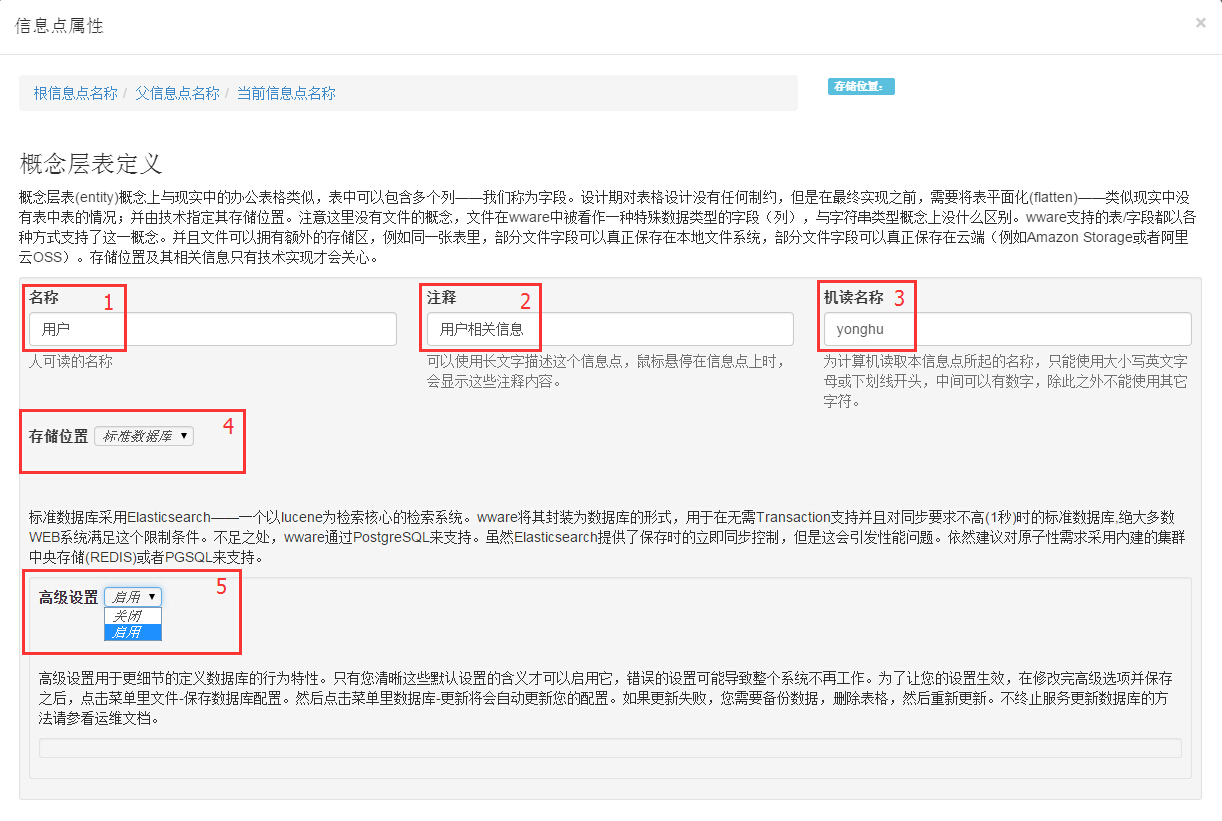
当存储位置选择"标准数据库"时,5处是一个"高级设置"的开关控制下拉菜单,控制高级设置的"启用"或"关闭",默认选择"关闭"。
8.2
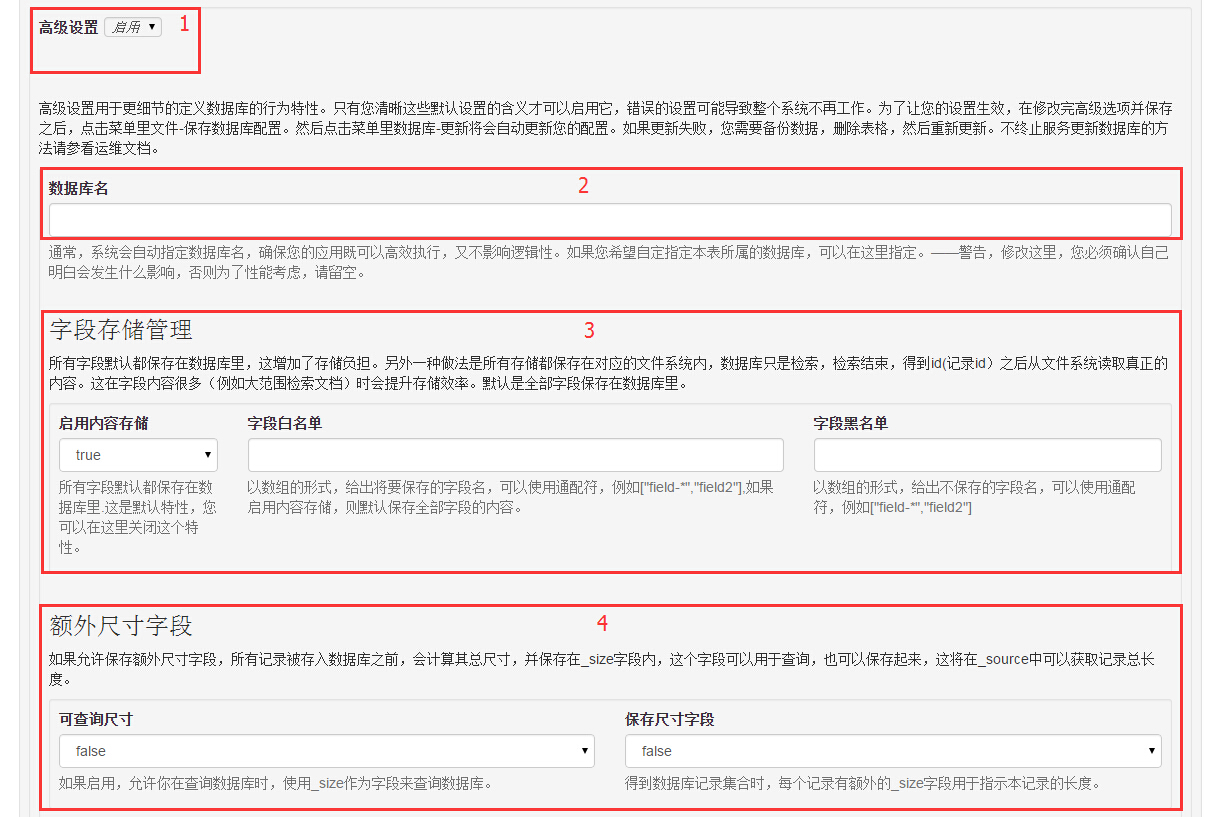
当我们确认需要启用"高级设置"时,下拉菜单中选择"启用"即可。针对"高级设置"中的每一项可操作项,请认真阅读其下方的帮助文字描述,按照标准修改,否则,可能导致整个系统的不工作,请您谨慎操作!!!
8.3
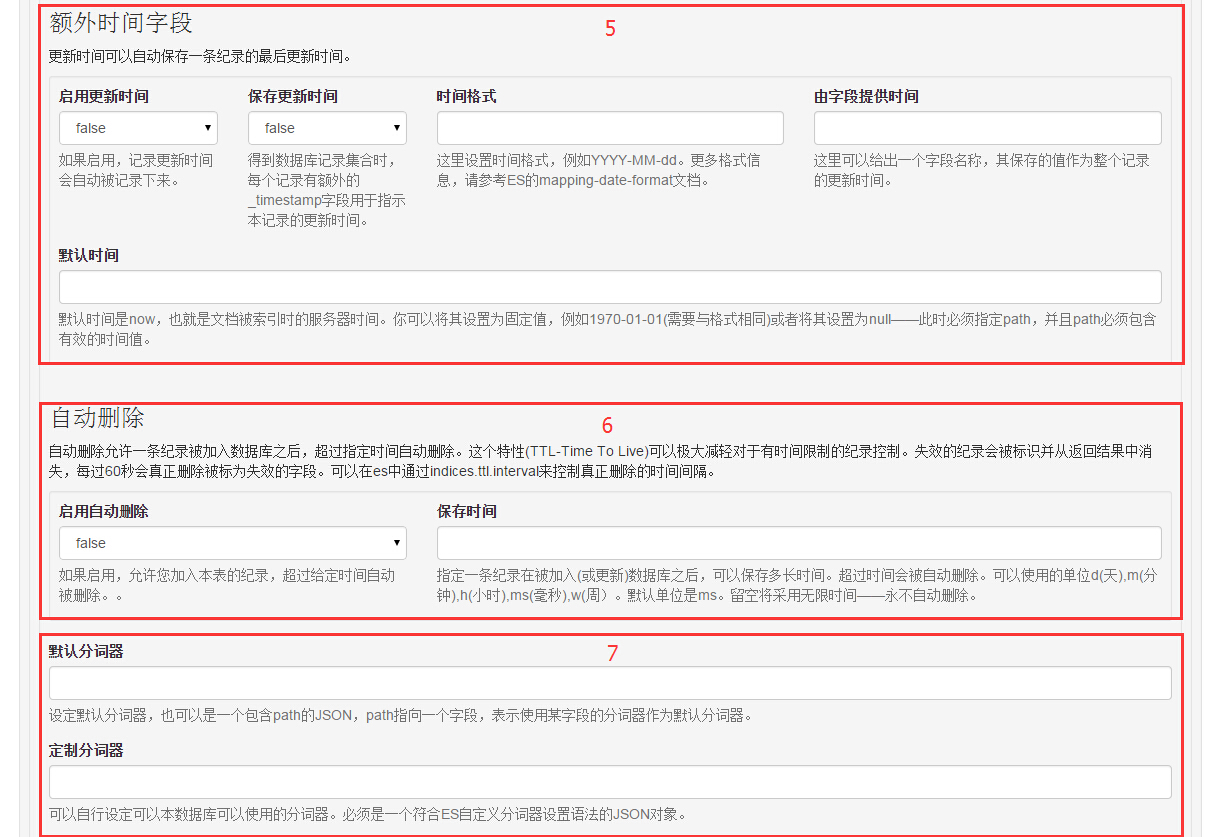
上接8.2的截图。当全部编辑完毕后,请记得在对话框的最右下角找到"保存"按钮,保存并关闭对话框。
9
此时,"未命名表"变成了编辑属性时在"名称"处填写的"用户",选中"用户",右键选择"新建字段(f)",为"用户"添加子信息点——"未命名字段",此时,"用户"前多了一个图标,点击该图标可展开"用户",再次点击可收起。

10
选中"未命名字段",右键选择"属性(p)",编辑"未命名字段"的"信息点属性",编辑完成后,点击"保存"保存修改并退出编辑。
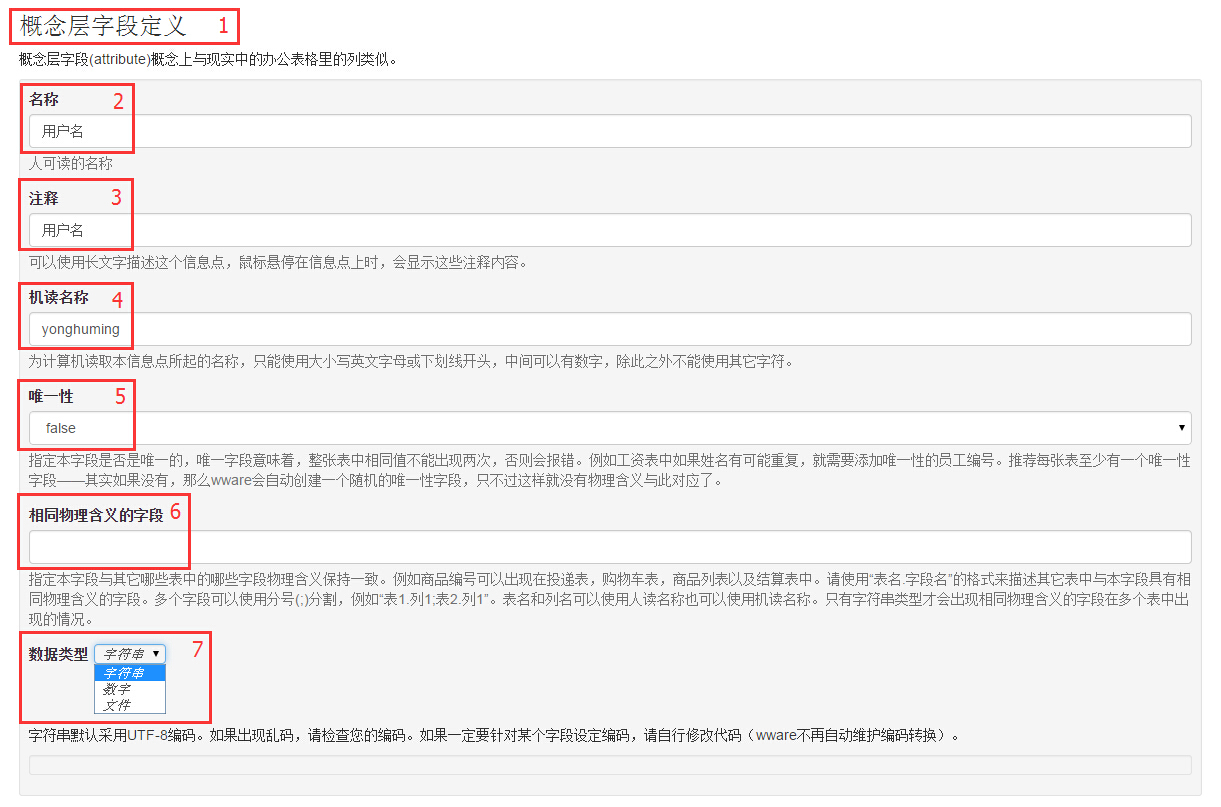
请注意:根据父信息点存储位置的不同,"信息点属性"对话框内容会有些许不同,如在修改过程中存在疑惑,请按照各项下的帮助文字修改。
- 下图中1——这里会随当前信息点的父信息点存储位置的变化而变化,并且图中的5、6、7处的设置可能会没有,请注意这一点。
- 下图中2——"名称"处填写信息点的名称,一般由产品同事填写。
- 下图中3——"注释"处填写信息点的解释描述,一般由产品同事填写。
- 下图中4——"机读名称"处填写程序中使用的key,取"名称"处填写的汉语拼音全拼即可,如有重复,末尾添加数字加以区别,一般由服务端同事填写。
- 下图中5——"唯一性"处选择信息点取值是否唯一,唯一请选择"true",不唯一请选择"false"。
- 下图中6——"相同物理含义的字段",当5中选择"false"时,这里需要将有相同物理含义的其他字段在此写明,由产品同事填写。
- 下图中7——"数据类型"处选择信息点取值的数据类型,可选择"字符串"、"数字"或"文件"。
11
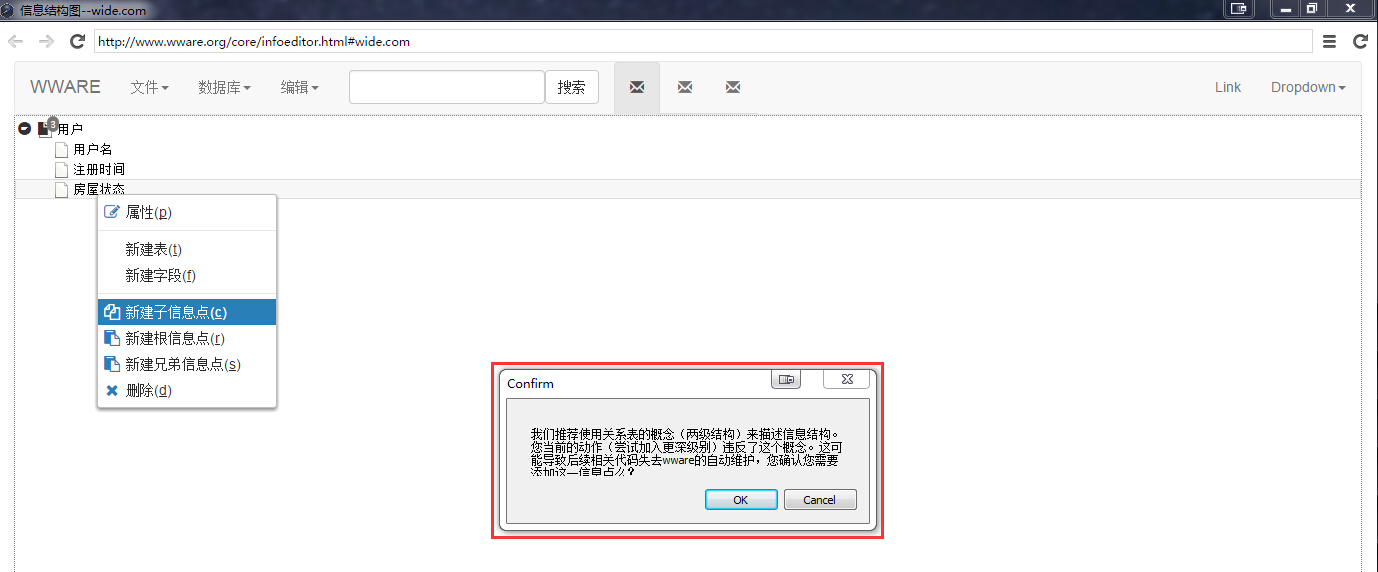
选中第二级信息点"房屋状态",右键选择"新建子信息点(c)",此时,会弹出一个确认对话框。
因为wware推荐使用两级结构来描述信息结构,所以当我们试图创建第三级信息点的时候,会弹出确认窗口。
如果必须创建第三级信息点,点击"OK",此时会在当前信息点下创建第三级信息点——"未命名属性"。否则,点击"Cancel",取消创建。
创建的第三(四、五、六……)级信息点初始名称均为"未命名属性"。

12
当我们创建了第三级信息点后,在该"未命名属性"上右键选择"新建子信息点(c)"或者选择"新建兄弟信息点(s)"都不会再弹出提示,所以我们在创建第三级信息点时一定要谨慎选择。
这里,我们并不需要第三级信息点,将其删除:选中这个要删除的信息点,右键选择"删除(d)"。
13
按照上述方法,重复,直到站点的信息结构图编辑完整了,点击菜单栏的"文件——保存",保存信息结构图。

关于我们 | 联系我们 | 项目合作 | 技术文档 | 培训教程 | 友情链接
关注我们: