
动态化登录页面
动态化登录页面分两种情景:

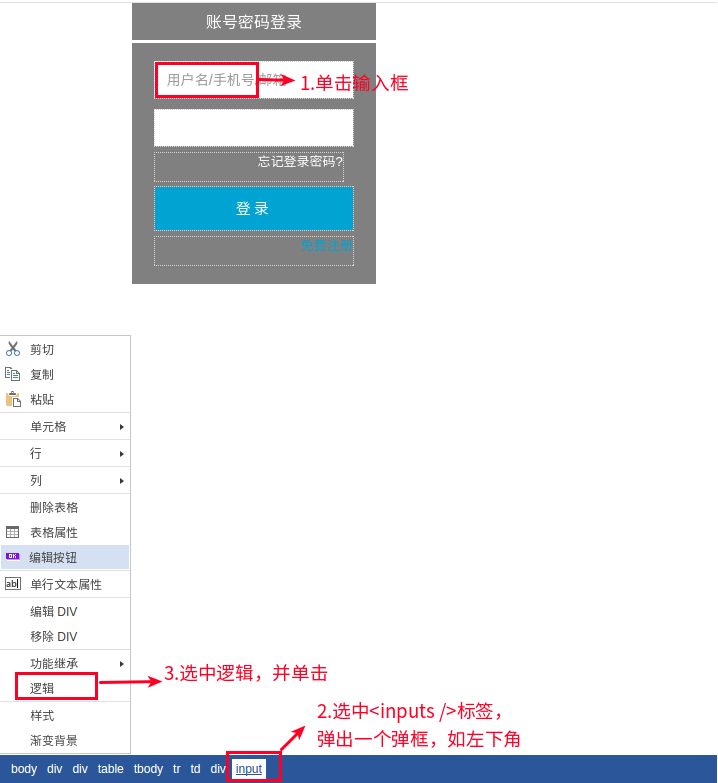
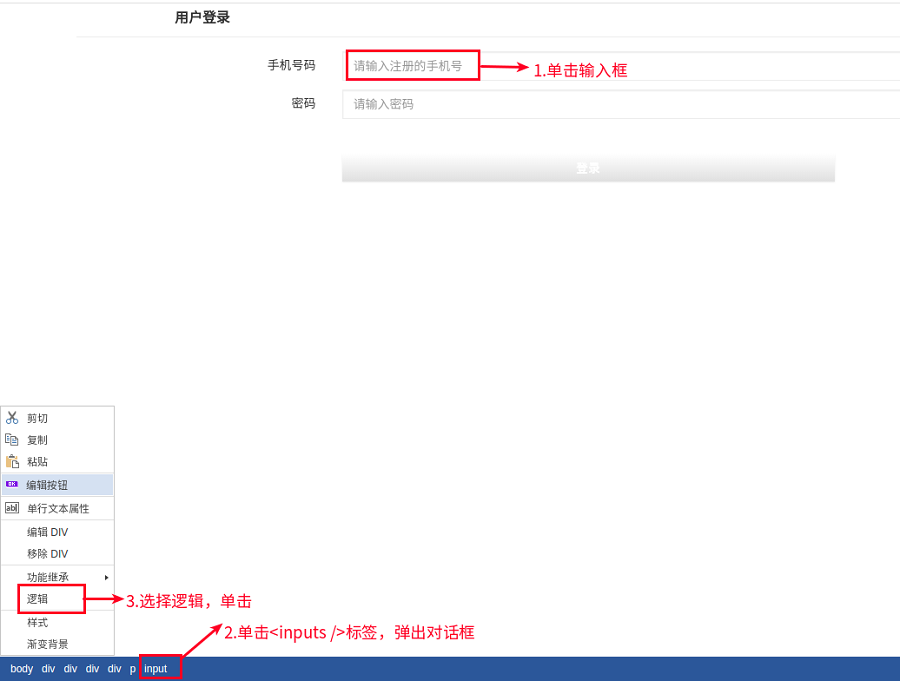
1.选中账号和密码的对应<inputs />标签,右键→逻辑→数据绑定,如下图:
操作步骤如下:
1.1
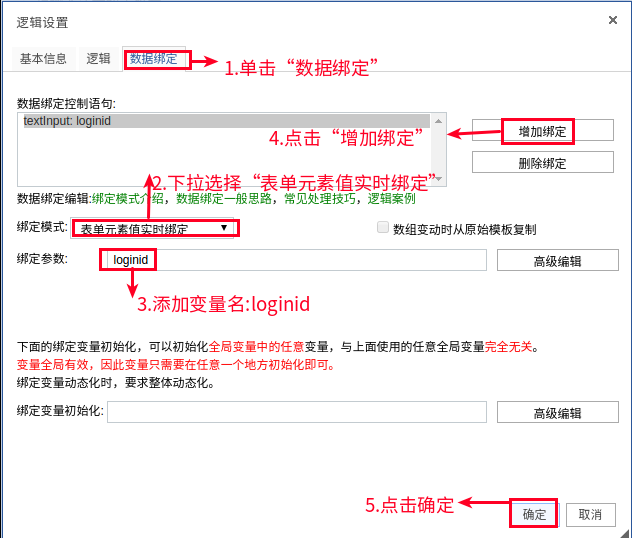
1.2 选择:表单元素值实时绑定 ,添加绑定参数:loginid
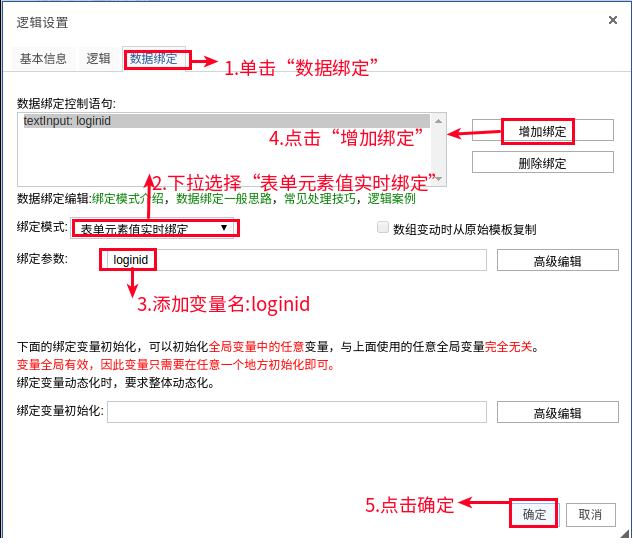
1.3 密码设置绑定参数和账号设置的步骤相同,将其中的绑定参数:loginid替换为绑定参数:password,重复执行1.1和1.2的步骤
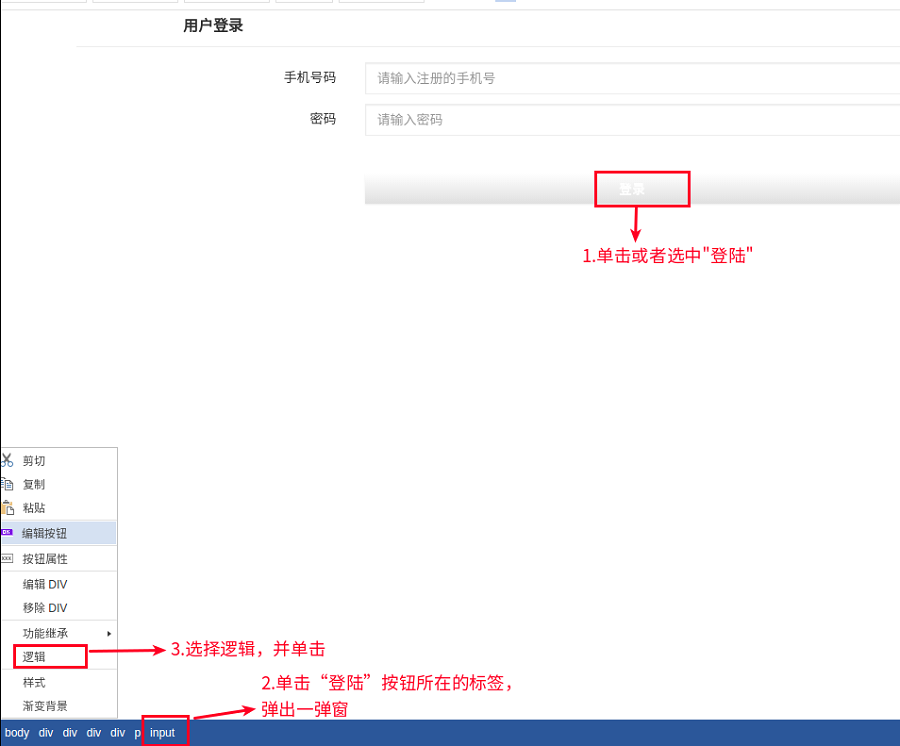
1.4
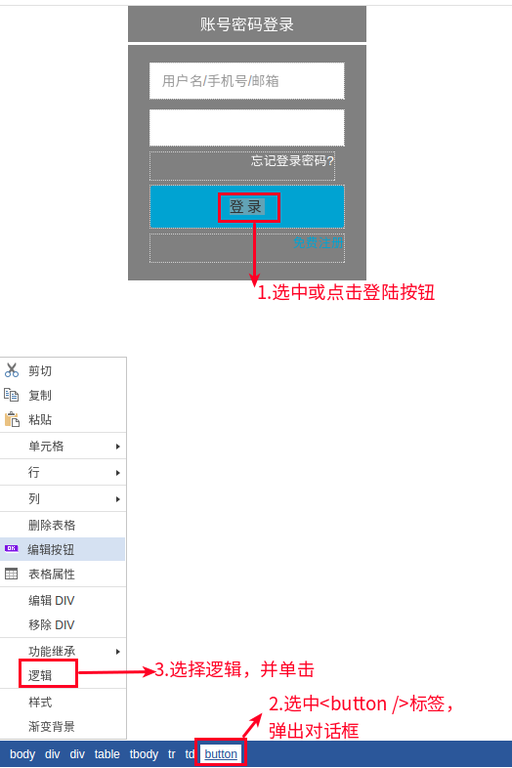
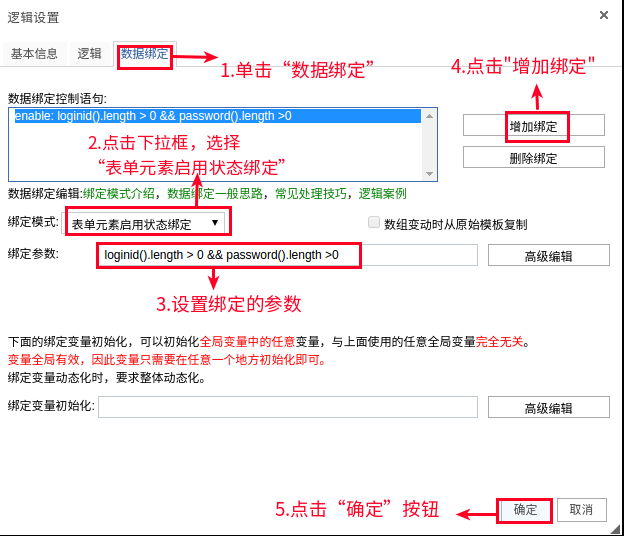
1.5设置绑定参数,选择:表单元素启用状态绑定,绑定参数:loginid().length > 0 && password().length >0
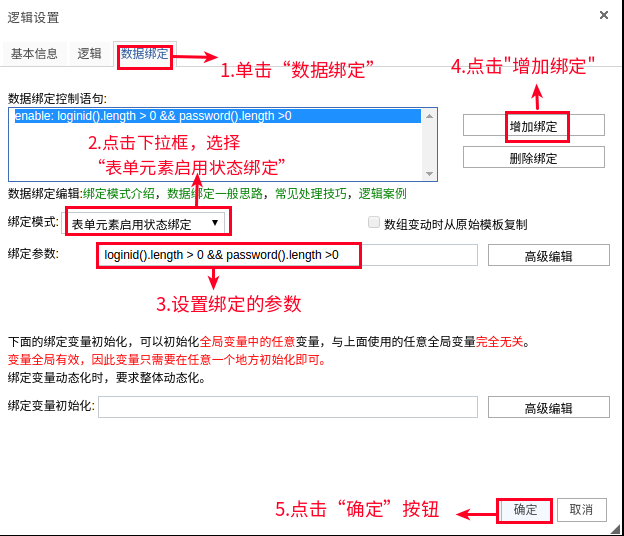
1.6
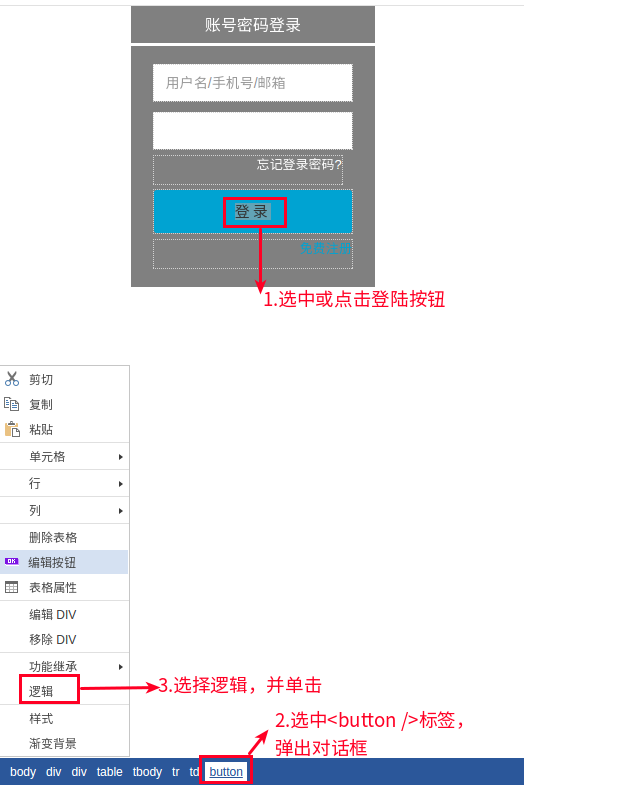
1.7设置点击事件
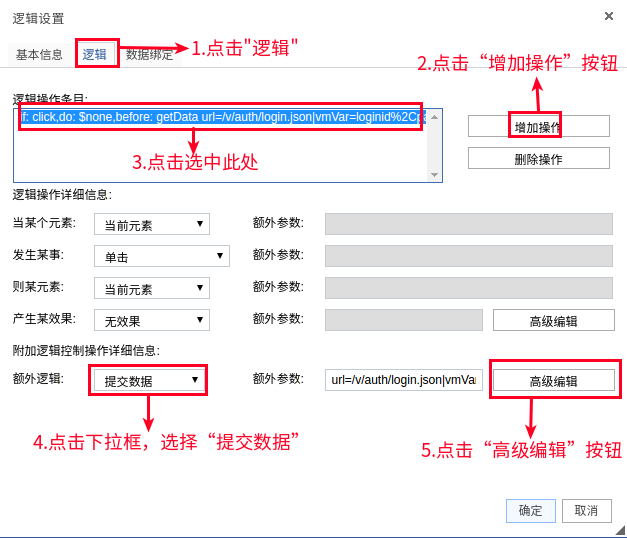
1.8按如图所示的添加数据,此处登陆所用视口:/v/auth/login.json 提交的数据层变量:loginid,password,点击“保存”按钮。 注:此处调用的视口和变量名称不可更改

1.8.1按如图所示的添加数据,此处登陆所用视口:/v/auth/login.json 需要提交的元素:#successurl 提交的数据层变量:loginid,password,点击“保存”按钮。 注:此处调用的视口和变量名称不可更改

2.在该项目登陆页面的html中添加登录成功后,有收到参数“successurl”就跳转到successurl页面,没有就会跳转到全站配置时的默认的页面url
2.1 注意:此处搜索的登陆页面的url根据项目实际登陆页面的url搜索,图片是示例。

2.2设置输入参数,名称:successurl,输入方式:get;点击“保存当前输入”和“确认输入并关闭”按钮。

2.2.1 进入公有代码段
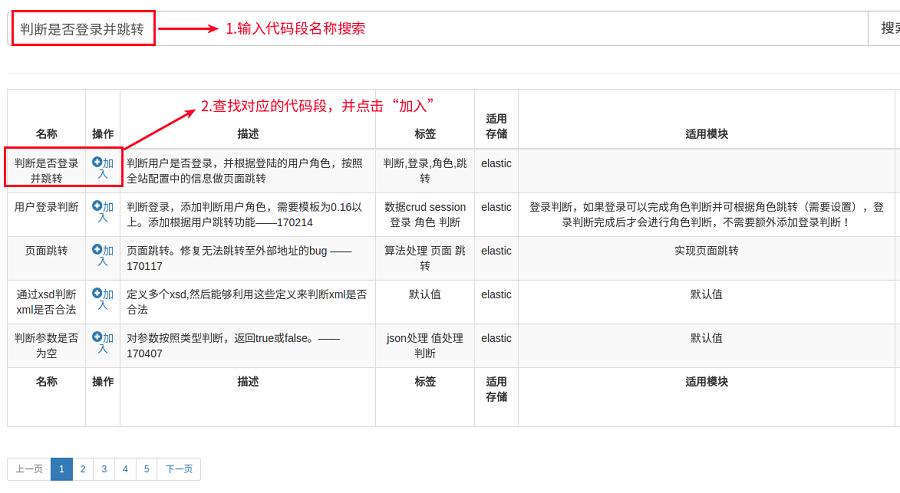
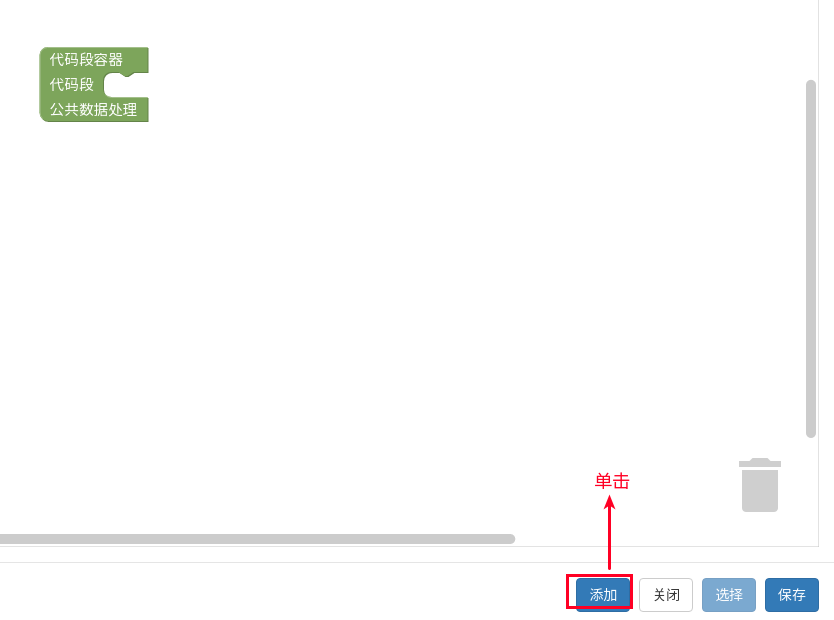
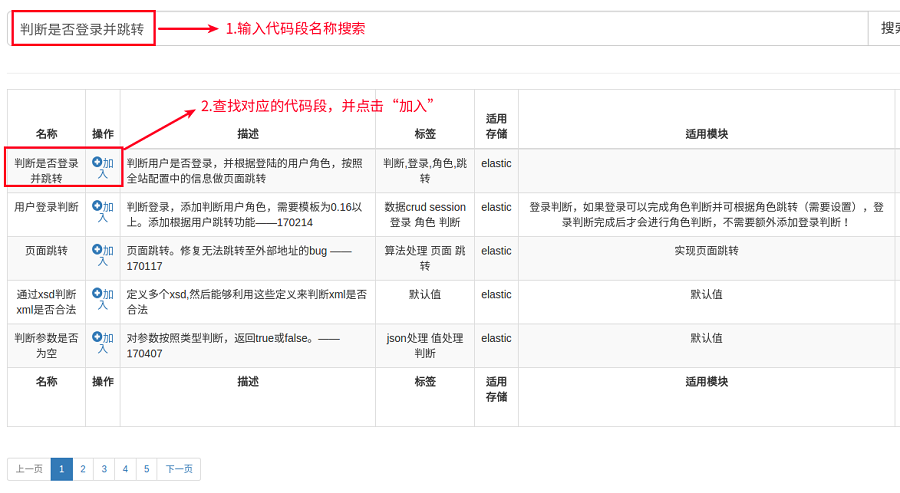
2.3 在弹窗中选择“添加”按钮,在搜索中输入“判断是否登录并跳转”,点击搜索,查找“判断是否登录并跳转”的代码段加入,并将代码段加入到代码段容器中
2.3.1
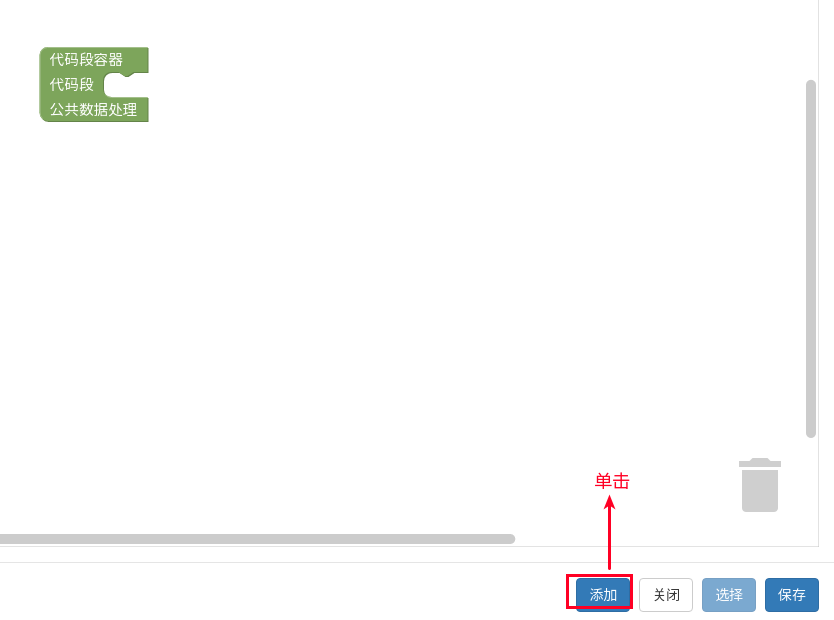
2.3.2 输入“判断是否登陆并跳转”进行搜索,查找对应的代码段,点击“加入”。
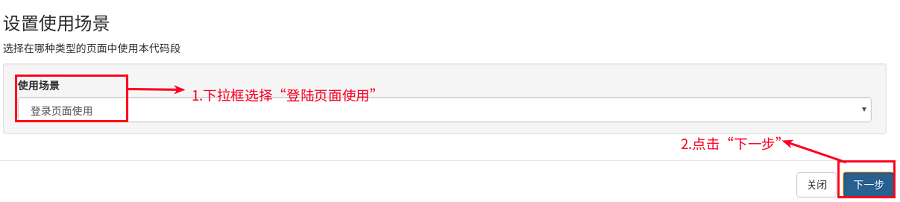
2.3.3 下拉选择“登录页面使用
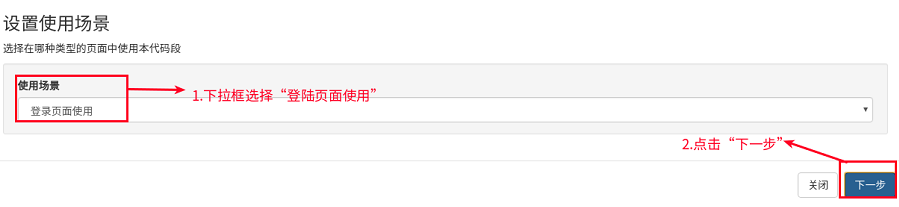
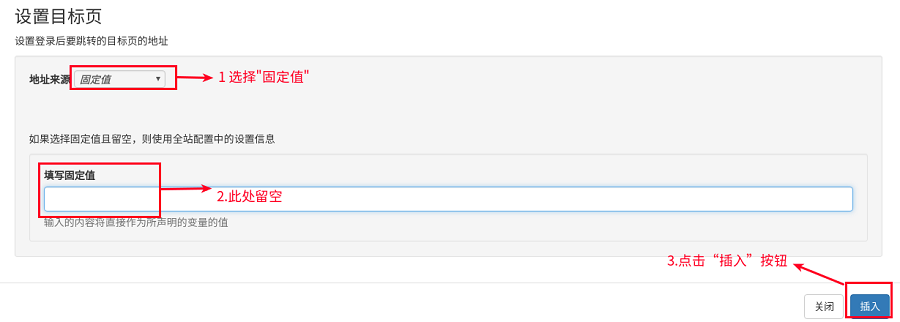
2.3.4 下拉选择“固定值”,填写固定值处留空。
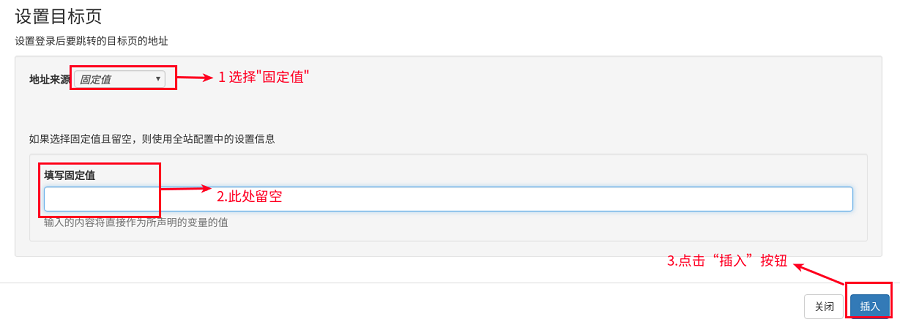
2.3.5将添加的代码段,放入代码段容器,并点击“保存”按钮
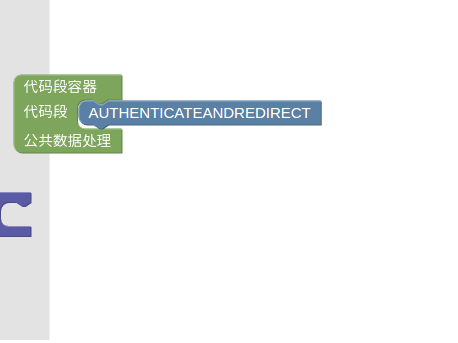
2.4把自定义代码段移动到代码容器内并编辑

2.4.1选中自定义代码段点击"选择"按钮,编辑自定义代码段内容如下:

将如下代码复制到自定义代码段,如图
tmp_data.url = "";
if (inputs.successurl) {
tmp_data.url = inputs.successurl;
} else {
if (req.headers && req.headers.referer) {
tmp_data.url = req.headers.referer;
}
}

2.5 插入返回代码段,在弹窗中选择“添加”按钮,在搜索中输入“返回数据”,点击搜索,查找“返回数据”的代码段加入,并将代码段加入到代码段容器中,并编辑保存。


2.5.1编辑需要返回的数据并保存

至此,情景一动态化登陆页面完成,发布并测试动态化的页面是否实现项目的需求。
提示:无
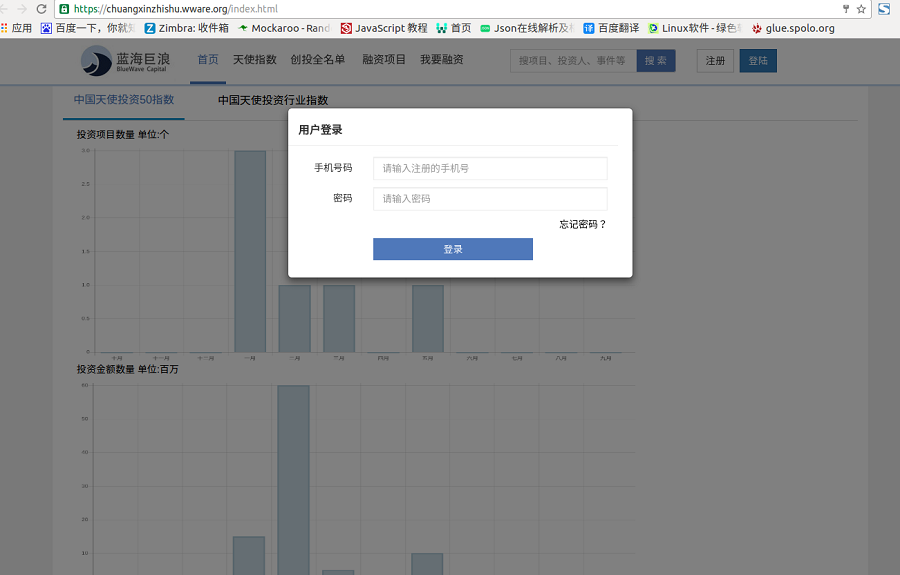
1.选中账号和密码的对应
操作步骤如下:
1.1
1.2 选择:表单元素值实时绑定 ,添加绑定参数:loginid
1.3 密码设置绑定参数和账号设置的步骤相同,将其中的绑定参数:loginid替换为绑定参数:password,重复执行1.1和1.2的步骤
1.4
1.5 设置绑定参数,表单元素启用状态绑定:loginid().length > 0 && password().length >0
1.6
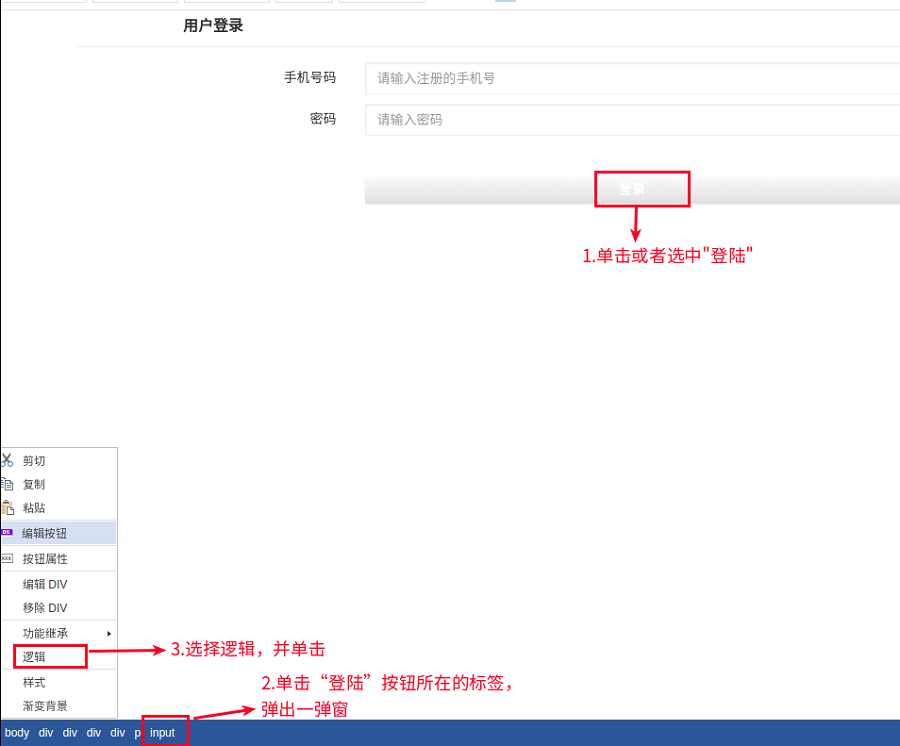
1.7 设置点击事件
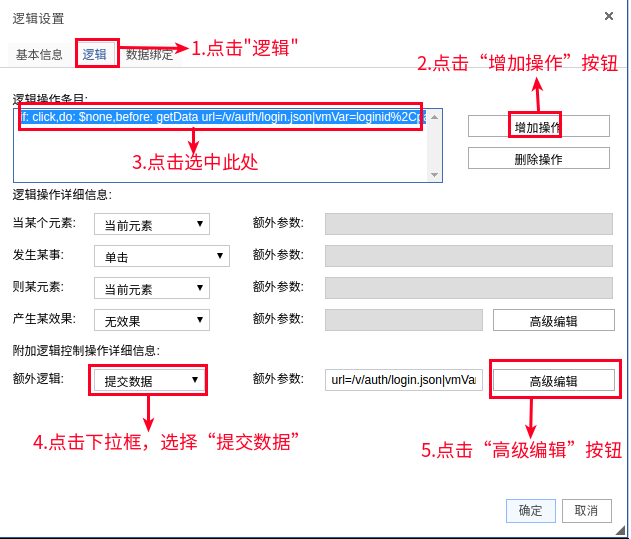
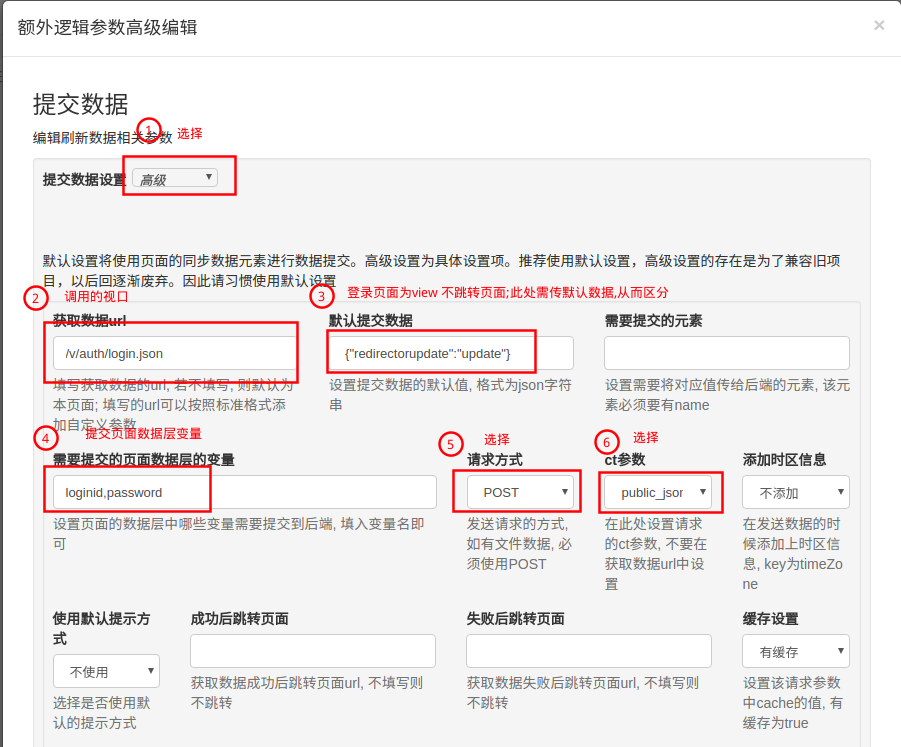
1.8 按如图所示的添加数据,此处登陆所用视口:/v/auth/login.json, 默认数据: {"redirectorupdate":"update"}提交的数据层变量:loginid,password,最后点击“保存”按钮注:此处登陆所用视口,默认数据和提交数据层变量不能更改
2.在该项目登陆页面的html中添加登成功后,会跳转到全站配置时的默认的页面url
2.1 注意:此处搜索的登陆页面的url根据项目实际登录页面的url搜索,图片是示例

2.2 进入公有代码段
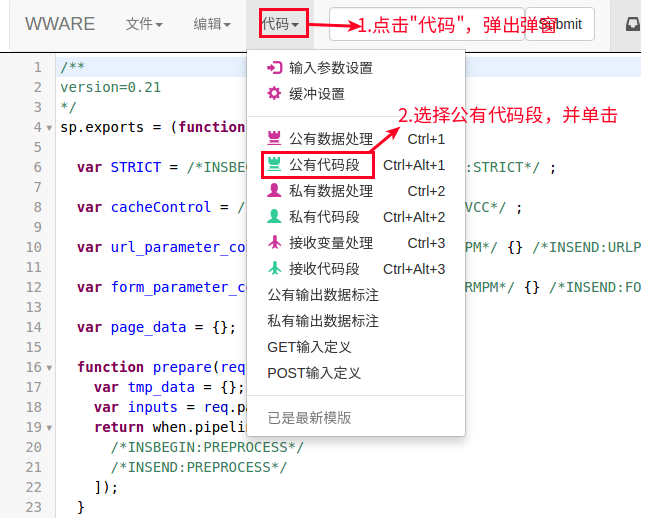
2.3 在弹窗中选择“添加”按钮,在搜索中输入“判断是否登录并跳转”,点击搜索,查找“判断是否登录并跳转”的代码段加入,并将代码段加入到代码段容器中,并保存
2.3.1
2.3.2 输入“判断是否登录并跳转”进行搜索,查找对应的代码段,点击“加入”。
2.3.3 下拉选择“登录页面使用”
2.3.4 下拉选择“固定值”,填写固定值处留空。
2.3.5将添加的代码段,放入代码段容器,并点击“保存”按钮
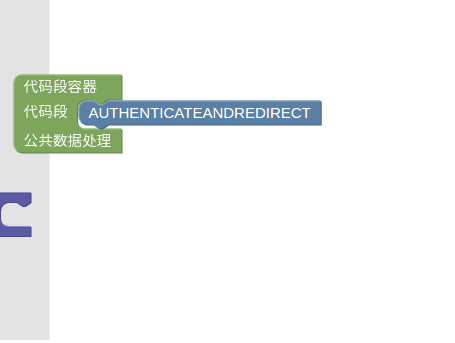
至此,情景二动态化登陆页面完成,发布并测试动态化的页面是否实现项目的需求。
提示:无